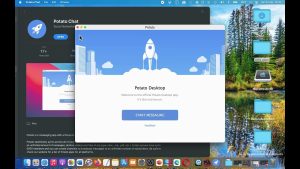
目前,Potato 并没有官方发布的电脑版应用,因此在电脑上运行 Potato 通常依赖于安卓模拟器(如 BlueStacks、NoxPlayer、LD Player 等)或通过 Windows 子系统(WSA)来实现。由于这种非原生运行方式,Potato电脑版常出现兼容性问题,包括启动失败、语音/视频卡顿、消息延迟、通知异常、界面错位等。为提升使用体验,用户需对模拟器或系统环境进行针对性优化。
Potato 作为一款注重隐私与高效沟通的即时通讯工具,近年来在特定用户群体中迅速流行。尽管其移动端(Android 和 iOS)体验流畅稳定,但许多用户希望在电脑上获得更大的操作空间和多任务处理能力,从而尝试在 PC 端运行 Potato。然而,由于缺乏官方桌面客户端,用户不得不借助第三方手段实现跨平台使用,这也带来了诸多兼容性和性能挑战。本文将深入分析 Potato 在电脑环境下常见的兼容性问题,并提供详尽的优化建议,帮助用户构建稳定高效的使用环境。
一、常见兼容性问题分析
1. 启动失败或闪退
这是最普遍的问题之一。当用户首次在模拟器中安装 Potato APK 文件后,可能会遇到应用无法启动、启动后立即崩溃或反复重启的情况。这通常由以下原因导致:
- APK 版本不兼容:下载的 Potato 安装包可能针对特定 Android 版本编译,若模拟器系统版本过低或过高,均可能导致运行异常。
- 模拟器架构不匹配:部分模拟器基于 x86 架构,而某些 APK 包含仅支持 ARM 的原生库(so 文件),缺少必要的ARM Translation组件会导致调用失败。
- 内存或存储资源不足:模拟器分配的 RAM 小于 2GB 或存储空间紧张时,应用初始化过程可能中断。
2. 消息接收延迟或丢失
即使 Potato电脑版成功运行,用户也常反映消息推送不及时,甚至完全收不到新消息。此问题主要源于:
- 后台进程被限制:模拟器或宿主操作系统为节省资源,自动清理长时间运行的应用进程,导致 Potato 断开连接。
- 网络唤醒机制失效:Android 系统中的 GCM/FCM 推送服务在模拟器中往往无法正常注册或保持长连接,使得服务器无法主动通知客户端。
- DNS 解析异常:部分模拟器默认使用公共 DNS,可能屏蔽或延迟访问境外服务器节点,影响同步效率。
3. 语音与视频通话卡顿、断连
音视频功能是即时通讯的核心体验,但在电脑端运行时经常表现不佳:
- 摄像头/麦克风映射错误:模拟器未能正确识别并映射主机的音视频设备,导致无法开启或输出杂音/黑屏。
- 编码性能不足:模拟器内 Android 系统的多媒体编解码依赖 CPU 软解,高分辨率通话下极易造成帧率下降。
- 网络抖动与带宽波动:虚拟化网络层引入额外延迟,尤其在 Wi-Fi 不稳定环境下更为明显。
4. 界面显示异常
由于屏幕尺寸、DPI 设置与手机差异较大,Potato 的 UI 布局可能出现:
- 控件重叠、文字溢出
- 图片加载模糊或拉伸
- 底部导航栏遮挡内容
p>这些问题虽不影响基本功能,但严重降低可读性与操作便捷性。
5. 通知系统不工作
桌面端最重要的优势之一是即时提醒,但多数用户发现 Potato 在电脑上无法弹出通知。原因包括:
- 模拟器未启用通知权限
- 系统级通知通道被关闭
- 宿主机防火墙阻止了通知网关通信
二、优化建议与解决方案
1. 选择合适的模拟器
并非所有安卓模拟器都适合运行现代通讯类应用。推荐根据用途选择:
日常轻量使用:BlueStacks 5 / LD Player 9
- 优点:启动快、资源占用低、内置 Google Play 支持(便于获取更新版 APK)
- 配置建议:
– 分配至少 3GB RAM
– 设置分辨率 1280×720 或 1920×1080,DPI 设为 240–320
– 启用“高性能图形模式”(DirectX/Vulkan)
高性能需求(如频繁音视频通话):NoxPlayer(夜神模拟器)或 WSA(Windows Subsystem for Android)
- NoxPlayer 优势:
– 支持自定义 CPU 核心数(建议设为 4 核)
– 可手动挂载 ARM 兼容层
– 提供虚拟摄像头插件,便于测试与调试 - WSA 方案说明:
若你的 Windows 11 系统已启用 WSA(需加入 Insider Program 并安装 Amazon Appstore 或通过 ADB 安装第三方 APK),则可实现接近原生的运行环境。
关键步骤:
1. 使用命令adb install potato.apk安装应用
2. 在 WSA 设置中授予所有必要权限(相机、麦克风、通知等)
3. 配置 Windows 系统通知中心允许来自 Android 应用的提醒
2. 正确安装与配置 Potato
(1)获取可靠安装包
避免从不明网站下载 APK,以防植入恶意代码。推荐渠道:
- GitHub 官方发布页(如有开源版本)
- APKMirror 或 APKPure 等可信第三方平台
- 通过移动设备导出已安装的 APK(使用 Package Name Viewer 工具查找包名)
(2)安装前准备
在模拟器中执行以下操作:
- 更新系统镜像:确保模拟器内 Android 版本不低于 8.0(建议使用 Android 9 或 10 镜像)
- 启用 Root 权限(可选):部分模拟器支持 root,可用于强制开启后台保活策略
- 安装 Google Play Services(如需要):若使用 FCM 推送,则必须安装 GApps(可通过 OpenGApps 工具包注入)
(3)安装与权限设置
通过拖拽或文件管理器安装 APK 后,进入设置 → 应用管理 → Potato,逐一授权:
- 电话(用于识别设备 ID)
- 联系人(同步好友列表)
- 相机 & 麦克风(音视频通话必需)
- 存储(缓存媒体文件)
- 显示在其他应用上方(确保通知弹窗可见)
- 自启动 & 后台运行权限
3. 网络优化策略
(1)配置静态 IP 与 DNS
进入模拟器的 WLAN 设置,将网络模式改为“静态”,并设置:
- IP 地址:192.168.1.100(避免冲突)
- 网关:与主机相同
- DNS1:8.8.8.8(Google Public DNS)
- DNS2:1.1.1.1(Cloudflare DNS)
此举可绕过 ISP 对境外域名的解析限制,显著提升连接速度。
(2)启用代理转发(适用于企业网络)
若处于防火墙严格管控环境,可在主机上搭建本地 SOCKS5 代理(如使用 Clash、V2RayN),然后在模拟器中设置代理:
- 代理类型:SOCKS
- 主机:10.0.2.2(指向宿主机器 loopback)
- 端口:根据代理软件实际监听端口填写(如 10808)
(3)保持长连接活跃
为防止系统休眠切断网络,建议:
- 在模拟器设置中关闭“自动休眠”
- 在开发者选项中开启“不锁定屏幕”
- 使用第三方工具(如 KeepAliveApp)定时发送心跳包
4. 性能调优:CPU、内存与图形渲染
(1)合理分配系统资源
根据主机硬件配置调整模拟器参数:
| 主机配置 | CPU 核心 | 内存 (RAM) | 显卡模式 |
|---|---|---|---|
| Intel i5 / Ryzen 5 + 16GB RAM | 2–4 核 | 3–4 GB | Vulkan |
| Intel i7 / Ryzen 7 + 32GB RAM | 4–6 核 | 6 GB | DirectX 11 |
注意:过度分配资源反而可能导致调度冲突,建议逐步测试找到最佳平衡点。
(2)启用硬件加速
大多数现代模拟器支持 GPU 加速:
- 在 BlueStacks 中:设置 → 性能 → 图形引擎 → 选择“Performance”模式
- 在 NoxPlayer 中:设置 → 性能 → 渲染模式 → 选择“Metal”(macOS)或“Direct3D”(Windows)
- 确认 BIOS 中已开启 VT-x / AMD-V 虚拟化技术
(3)限制帧率以减少发热与卡顿
将模拟器帧率限制在 30–40 FPS 即可满足日常使用,同时降低 GPU 负载。可在高级设置中修改:
- BlueStacks:Engine Settings → Max FPS → 设为 40
- Nox:Settings → Performance → Frame Rate → 选择 40
5. 解决音视频设备映射问题
(1)摄像头设置
若模拟器未自动识别摄像头,可手动指定:
- 在 NoxPlayer 中:点击右上角摄像头图标 → 选择“Video Source”为“Webcam” → 指定设备名称
- 在 LD Player 中:设置中心 → 控制 → 摄像头 → 启用并选择物理设备
- 测试方法:打开系统相机应用或微信视频通话验证是否正常
(2)音频输入输出配置
常见问题是回声、无声或噪音:
- 在模拟器音频设置中,关闭“音频回环”功能
- 将采样率设为 44100 Hz,位深 16bit
- 使用外部耳机麦克风组合,避免扬声器拾音造成反馈
- 在 Windows 中禁用“麦克风增强”功能(控制面板 → 声音 → 录音 → 属性 → 高级)
6. 修复通知缺失问题
(1)检查应用内通知设置
进入 Potato 应用 → 设置 → 通知 → 确保以下选项开启:
- 新消息提醒
- 声音
- 震动
- 横幅显示
- 锁屏通知
(2)启用系统级通知通道
Android 8.0+ 引入通知渠道机制,需单独授权:
- 进入模拟器设置 → 应用 → Potato → 通知 → 查看是否存在多个子频道(如“私聊”、“群组”)
- 逐个点击并启用“允许通知”
(3)集成桌面通知桥接工具
对于追求完整体验的用户,可使用 Notification Relay 类工具,将 Android 通知实时转发至 Windows 系统托盘。
配置流程:
- 在模拟器和主机上分别安装 Notification Relay 应用
- 通过局域网配对(扫描二维码或输入 IP)
- 在模拟器端开启“转发所有通知”
- 在 Windows 端设置提示音与显示样式
此后,Potato电脑版的任何提醒都将以原生弹窗形式出现在右下角。
三、高级技巧:提升稳定性与安全性
1. 使用自动化脚本维持后台运行
为防止系统自动杀进程,可编写简单脚本定期唤醒应用:
# 示例:ADB 脚本(保存为 keep_pump_alive.bat)
@echo off
:start
adb shell input keyevent 3
adb shell am start -n org.potato.client/.MainActivity
timeout /t 60
goto start
该脚本每分钟将 Potato 唤醒一次,有效规避休眠机制。建议配合任务计划程序定时运行。
2. 数据备份与多设备同步
由于模拟器环境相对不稳定,建议定期备份聊天记录:
- 利用 Potato 内建的“导出会话”功能(如有)
- 通过文件管理器复制
/sdcard/Android/data/org.potato.client/files/目录 - 使用云同步工具(如 Syncthing)自动上传至安全位置
3. 安全防护措施
运行非官方渠道 APK 存在一定风险,应采取以下预防手段:
- 安装前使用 VirusTotal 扫描 APK 文件
- 不在模拟器中登录重要账号(如银行、邮箱)
- 定期清除模拟器数据缓存
- 关闭不必要的共享剪贴板、文件拖拽功能,防止信息泄露
4. 探索替代方案:Web 客户端或第三方桌面封装
虽然目前无官方 Web 版,但已有开发者尝试构建基于 Electron 的桌面包装器:
- 项目示例:
potato-desktop-wrapper(GitHub 开源) - 原理:将移动网页版嵌入桌面窗口,并封装通知、快捷键等功能
- 局限:功能受限,无法使用音视频通话
关注社区动态,未来可能出现更完善的第三方客户端。
四、结论
Potato电脑版上的运行虽面临多重兼容性挑战,但通过科学选用模拟器、精细调优系统参数、强化网络与权限配置,仍可实现较为流畅稳定的使用体验。核心要点在于选择高性能模拟器、确保 ARM 兼容性、优化网络链路、正确映射外设资源,并借助辅助工具弥补通知短板。尽管当前仍属“非官方过渡方案”,但对于重度用户而言,这些优化措施足以支撑日常工作与社交沟通需求。期待未来官方推出原生 Windows/macOS 客户端,彻底解决跨平台兼容问题,进一步拓展其应用场景。
Potato电脑版在哪些操作系统上兼容性最好?
Potato电脑版主要支持 Windows 10/11 和 macOS 最新版本。较老的 Windows 7/8 或 macOS 早期系统可能出现功能受限或闪退问题。确保操作系统更新至官方推荐版本,可获得最佳稳定性和功能支持。
常见兼容性问题有哪些?
主要包括客户端无法启动、界面显示异常、消息延迟、闪退或部分功能不可用。大多数问题源于系统版本过旧、显卡驱动不兼容或与防火墙、杀毒软件冲突。
如何解决防火墙或安全软件导致的问题?
Potato 需要访问网络和本地文件,如果防火墙或杀毒软件阻止,可能导致消息延迟或闪退。建议在安全软件中将 Potato 添加白名单,允许其完全访问网络及文件权限。